Cara Mengubah Foto Menjadi Effect Cartoon

1. Buka Foto Yang Mau Di Edit Dengan Photoshop, Contohnya :

2. Jika Sudah Di Buka Dengan Photoshop, Kan Ada Layer Tuh ? Nah Layernya Di Duplikat-in, Contohnya :

3. Lalu Buat Gambarmu Menjadi Terang Supaya Mudah Di Edit, Tekan Ctrl+L dan Pindahkan Ke Bagian Yang Terang.
4. Jika Sudah Di Bagian Atas Ada Menu ? Nah Pilih Filter>Artistic>Poster Edges, Contohnya :

Maka Kamu Akan Melihat Pagenya Seperti Ini :

5. Lalu Setting Resolusinya Menjadi :
Edge Thickness= 10, Edge Intensity= 4, dan Posterization= 0, Contohnya :

Maka Kurang Lebih Akan Terlihat Seperti Ini :
6. Jika Sudah Kamu Klick Tombol New Effect Layer (Disamping Tongsampah), Contohnya :

7. Jika Sudah Pilih Effect Film Grain dan Setting Resolusinya Menjadi :
Edge Thickness= 8, Edge Intensity= 2, dan Posterization= 3, Contohnya :

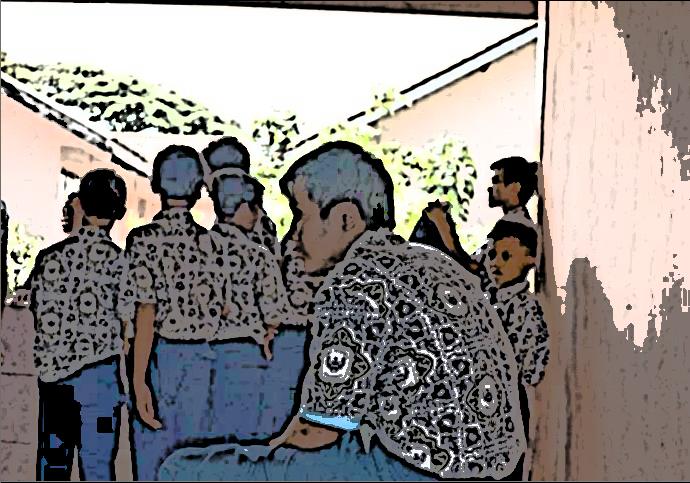
8. Ok dan Ganti Ke Mode Linear Light, dan Selesai!
Hasilnya :

Selamat Mencoba dan Semoga Bermanfaat
Ket.
Untuk Mempermudah Pengeditan Pada Bagian Poster Edges Sebaiknya Foto Di Edit Menjadi Agak Cerah Dengan Klick Ctrl+L , dan Settingan Resolusinya Di Sesuaikan Dengan Gambar Bisa Sama Dengan Di Atas Atau Dengan Settingan Resolusi Kamu Sendiri!